Equinoxe Mobile V2
Depuis 05/2024, une nouvelle version de l’application mobile est en cours de test auprès de certains d’entre vous. Cette évolution nous permettra bien plus de souplesse au niveau des mises de celle-ci. En effet, la précédente version était une véritable application Android au format « APK », qu’il fallait installer sur chaque smartphone manuellement. Les mises à jour de celle-ci devaient être effectuées par quelqu’un en interne chez vous et nous le savons le déploiement d’une nouvelle version prenait un temps considérable. Et pour un peu qu’il y ai un bug sur la nouvelle version il fallait à nouveau vous demander de faire une mise à jour.
De plus avec les évolutions d’Android, en version 14 actuellement, cette application ne s’installe plus et elle n’est plus compatible. La version 13 fonctionnait toujours.
Il a donc été décidé de créer une autre version, au format web, insensible aux différentes évolutions d’Android utilisable avec un simple navigateur Internet. Le support IOS (Apple) n’est pas abouti à ce stade et doit être testé plus en profondeur.
À ce jour nous vous conseillons l’utilisation de Google Chrome (navigateur présent d’office sur tous les smartphones Android). Vous évitant ainsi d’installer une application supplémentaire.
Fonctionnalités incluses à sa sortie.
- Scan des QrCodes POLE
- Palettes et lettres de voiture, une différenciation du type de scan est mis en valeur dans les mouvements des palettes.
- Prise de photos des réserves
- Si tel est le cas, ces photos sont visibles directement dans Equinoxe. Lors de la consulation d’une offre, un bloc est apparu au bas permettant d’accéder aux photos.
- Les photos sont nommées de cette manière :
- Num Chrono
- Type de scan : SSCC (pour un scan palette) ou LV (pour un scan lettre de voiture)
- Code INOVERT de la réserve : LIVDIV, MLVRCA, etc.
- Une numérotation unique déterminée par le smartphone directement (généralement basée sur le moment de la prise de photo)
- Photo de la POD. Intégrée quelques minutes plus tard directement dans la GED d’Equinoxe.
- Possibilité d’allumer la lampe torche du téléphone.
- Si le GPS a pu « accrocher », les coordonnées donnant lieu à la visualisation d’une carte précisant le lieu de la prise de photo sont ajoutées aux mouvements de chaque palette.
- L’émission d’un son faible indiquant le bon déroulement du scan et la bonne transmission à Equinoxe.
- L’émission d’un son fort d’erreur indiquant une erreur.
- QrCode incorrect / inconnu.
- QrCode non POLE.
- D’autres viendront probablement, dévoyés…
- L’écran ne s’éteint jamais lorsqu’une page est affichée.
Fonctionnalités à venir
Non totalement définies, liste non exhaustive :
- Page de configuration.
- Possibilité d’activer un mode « sombre » moins gourmand en batterie.
- Possibilité de définir le mode « GPS »
- Accès à la puce GPS intégrée de l’appareil, plus précis, plus gourmand en batterie.
- Ou GPS via le réseau mobile, moins précis, moins gourmand en énergie.
- Possibilité « peut-être » d’activer grâce aux informations du GPS un blocage dès lors que le smartphone est détecté comme étant en mouvement. Ex d’un verrouillage au dessus de 30km/h…
- Un mode spécifique basé sur les mêmes mécanismes pour les agents de quai. En gros la même appli mais avec des fonctions dédiées à leur activité.
- La possibilité d’activer / désactiver l’allumage permanent de l’écran. Économie de batterie.
- (En cours) Flash info palette, permettant simplement d’obtenir des informations sur l’offre / la palette. Elle n’aura aucun impact dans Equinoxe.
- Un support identique sur les appareils IOS d’Apple.
- (En cours) Saisie manuelle d’un numéro SSCC. QrCode invisible ou abîmé par exemple.
Première connexion
Lancer Google Chrome en cliquant sur son icône. Dans la barre d’adresse en haut, entrez https://equinoxe.groupe-pole.com puis validez avec le clavier.
Le « S » de « https » est très important !
Vous arrivez sur la page d’accueil habituelle d’Équinoxe.
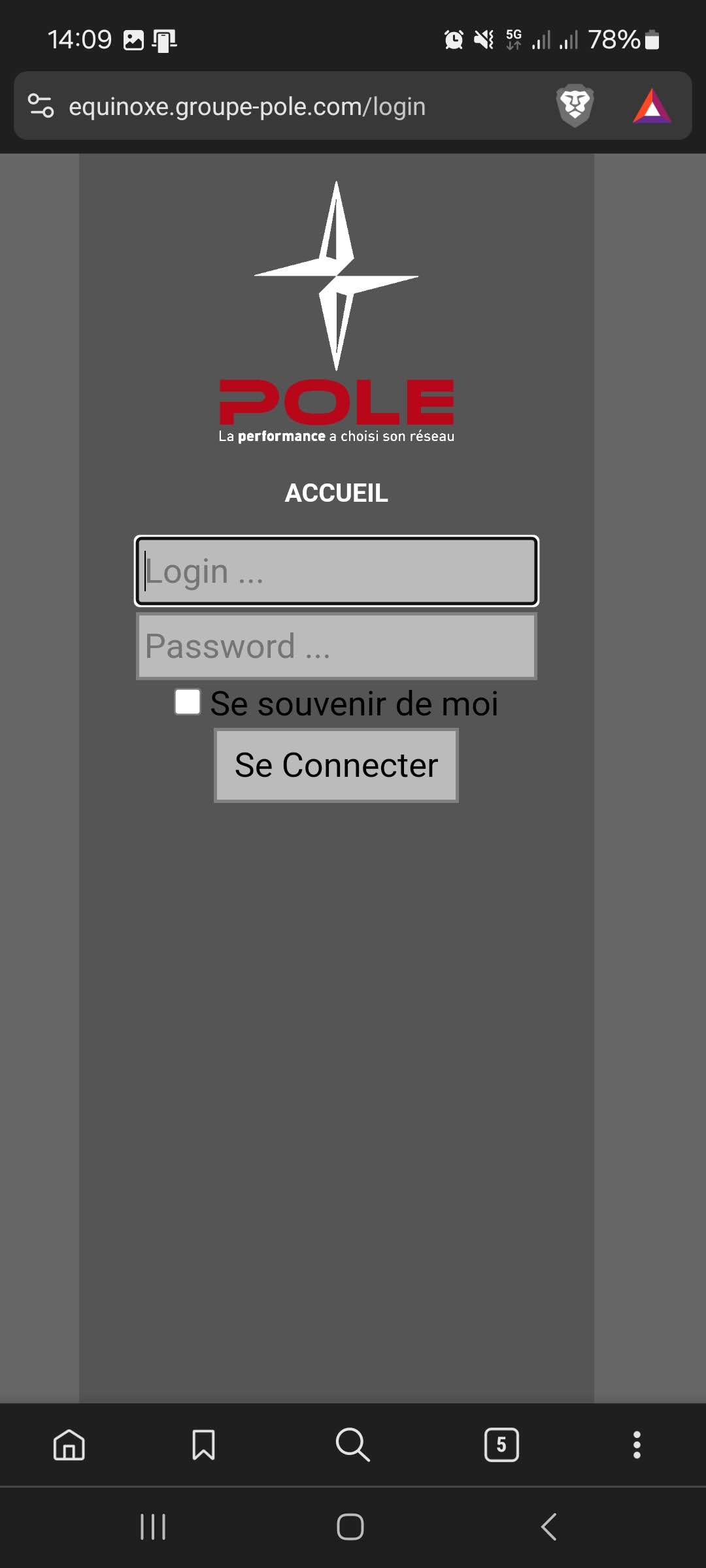
À partir d’ici, vous ne devez pas saisir vos identifiants habituels pour utiliser Équinoxe depuis un ordinateur mais bel et bien des identifiants « smartphone ». Ces identifiants sont visibles dans le menu « Livreur » d’Équinoxe.
Étape obligatoire, les autorisations d’accès au GPS et à l’appareil photo.
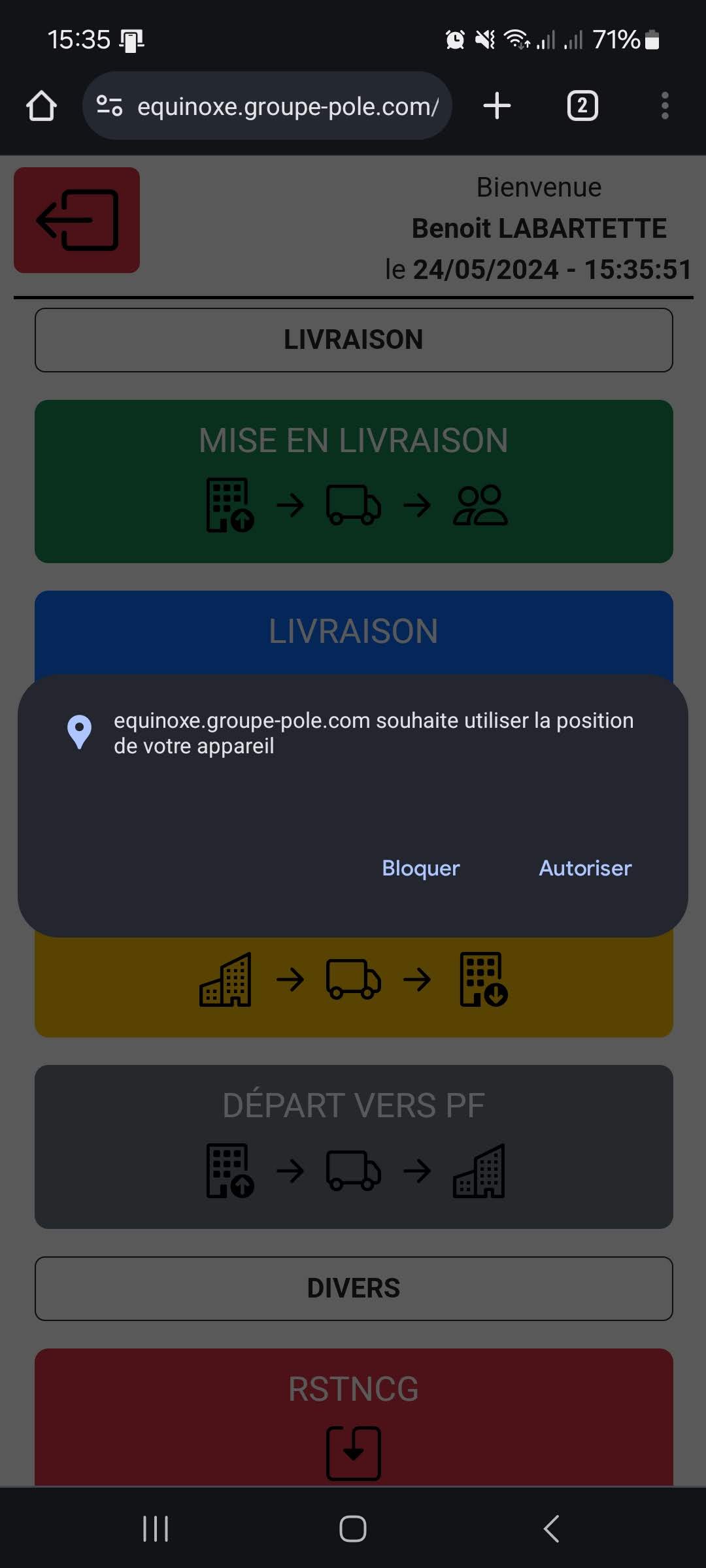
Avec les dernières technologies et les évolutions des navigateurs Internet il est possible d’accéder à certaines fonctionnalités de nos smartphones comme le GPS et l’appareil photo. Mais dès lors que l’on tente de les utiliser le smartphone nous demande un certains nombre d’autorisation. Il faut absolument déverrouiller l’accès à ceux-ci via les menus qui vont s’afficher à l’écran.
Voici deux exemples de deux navigateurs différents. Les messages diffèrent un peu mais l’action doit rester la même.
 |
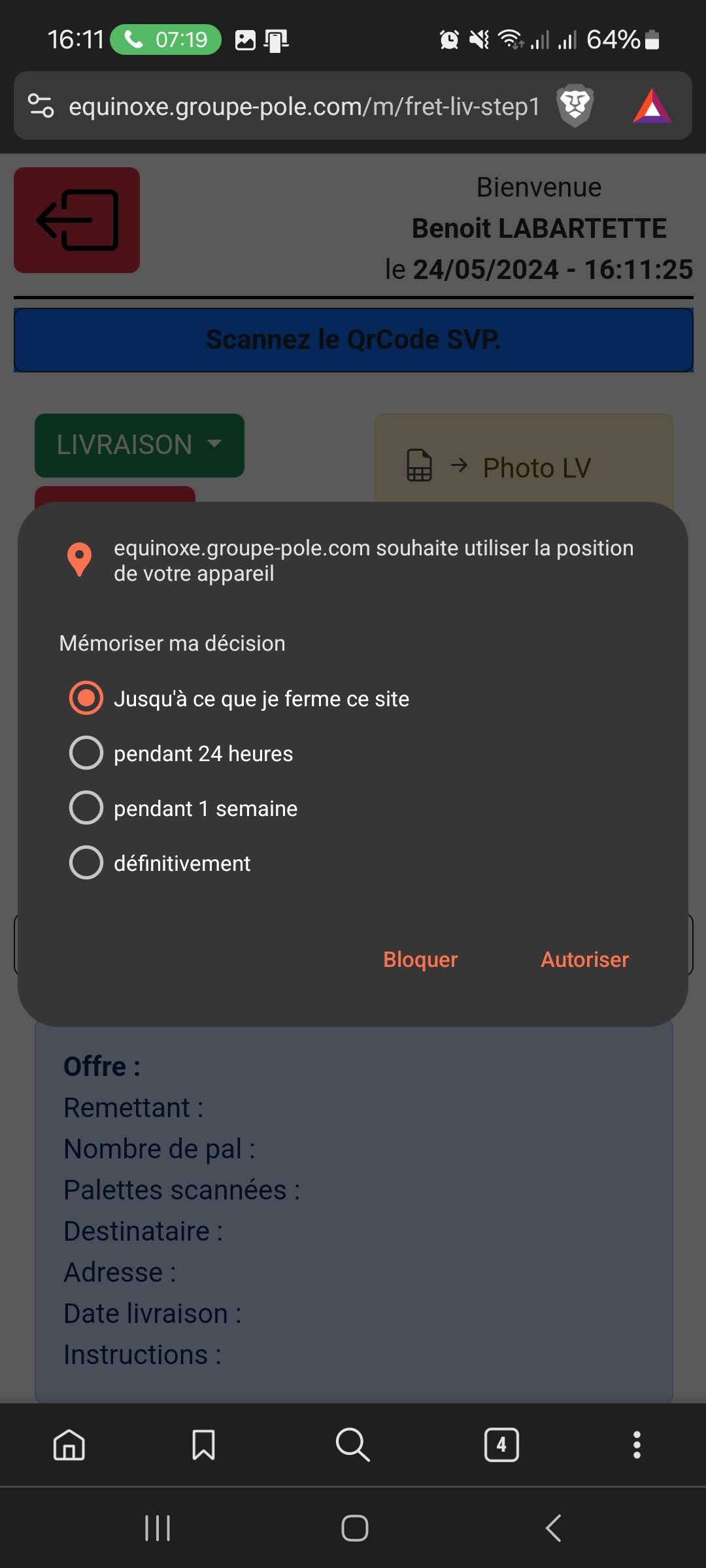 |
Il faut absolument cliquer sur « autoriser » !
Le paramètre sera automatiquement enregistré pour Équinoxe. Cette étape est à faire une seule fois.
La même étape sera à faire pour la caméra, cela est expliqué ici.
L’application présente ses différents menus.
- Dans la section LIVRAISON
- Mise en livraison (en vert)
- Ce menu correspond à vos actions de mise en livraison, c’est-à-dire au départ de vos quais vers le destinataire. Pour plus de détails cliquez ici.
- Livraison (en bleu)
- Ce menu correspond à vos actions chez le destinataire final de la marchandise. Pour plus de détails cliquez ici.
- Mise en livraison (en vert)
- Dans la section ADHÉRENTS
- Déchargement (en jaune)
- Ce menu correspond à vos actions de déchargement sur vos quais de marchandises venant des plateformes. La réception de vos reprises. Pour plus de détails cliquez ici.
- Départ vers PF (en gris)
- Ce menu correspond à vos actions d’expédition, toutes les marchandises que vous expédiez vers les plateformes. Pour plus de détails cliquez ici.
- Déchargement (en jaune)
- Dans la section DIVERS
- Les restes à quai sur vos quais (en rouge)
- Ce menu très simple vous permet de flasher la marchandise en RSTNCG.
- Les restes à quai sur vos quais (en rouge)
- Et enfin en bas, quelques informations avec votre positionnement GPS ainsi qu’une carte interactive qui vous situe et que vous pouvez agrandir. Pour plus de détails et explications sur son fonctionnement cliquez ici.