
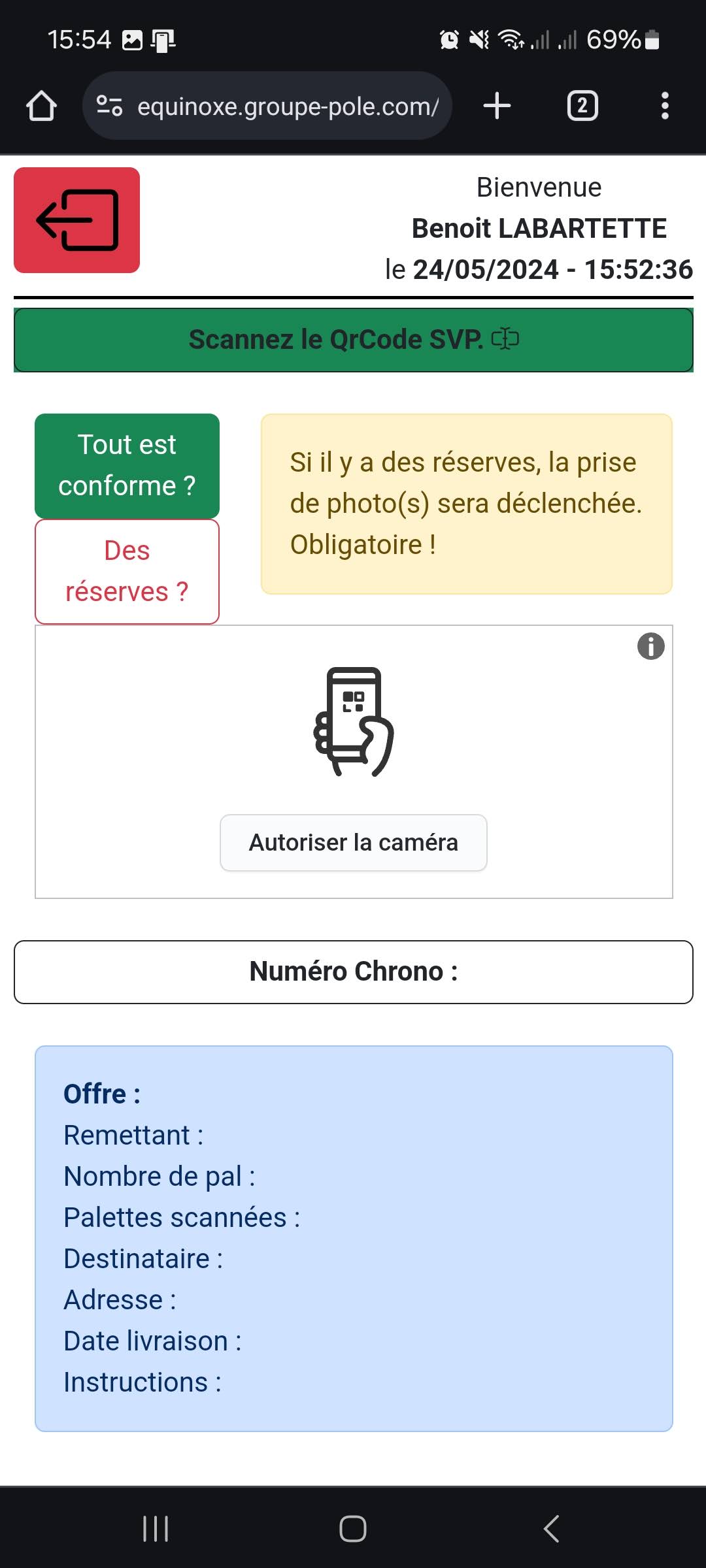
La mise en livraison, lors de sa première utilisation s’affiche de cette manière. Par défaut celle-ci est sur « Tout est conforme » ou MLVCFM. Et un second bouton intitulé « Des réserves ? » vous permet d’appliquer un MLVRCA.
Si MLVRCA est sélectionné la prise de photo sera déclenchée. Elle est obligatoire.
Tout d’abords il convient donc d’activer l’accès à la caméra via le bouton intitulé « Autoriser la caméra« .
De la même manière que précédemment pour l’accès au GPS, il faut cliquer sur « Autoriser« .
Vous constatez que l’appareil photo s’est déclenché et maintenant l’application est prête pour scanner les QrCodes POLE.
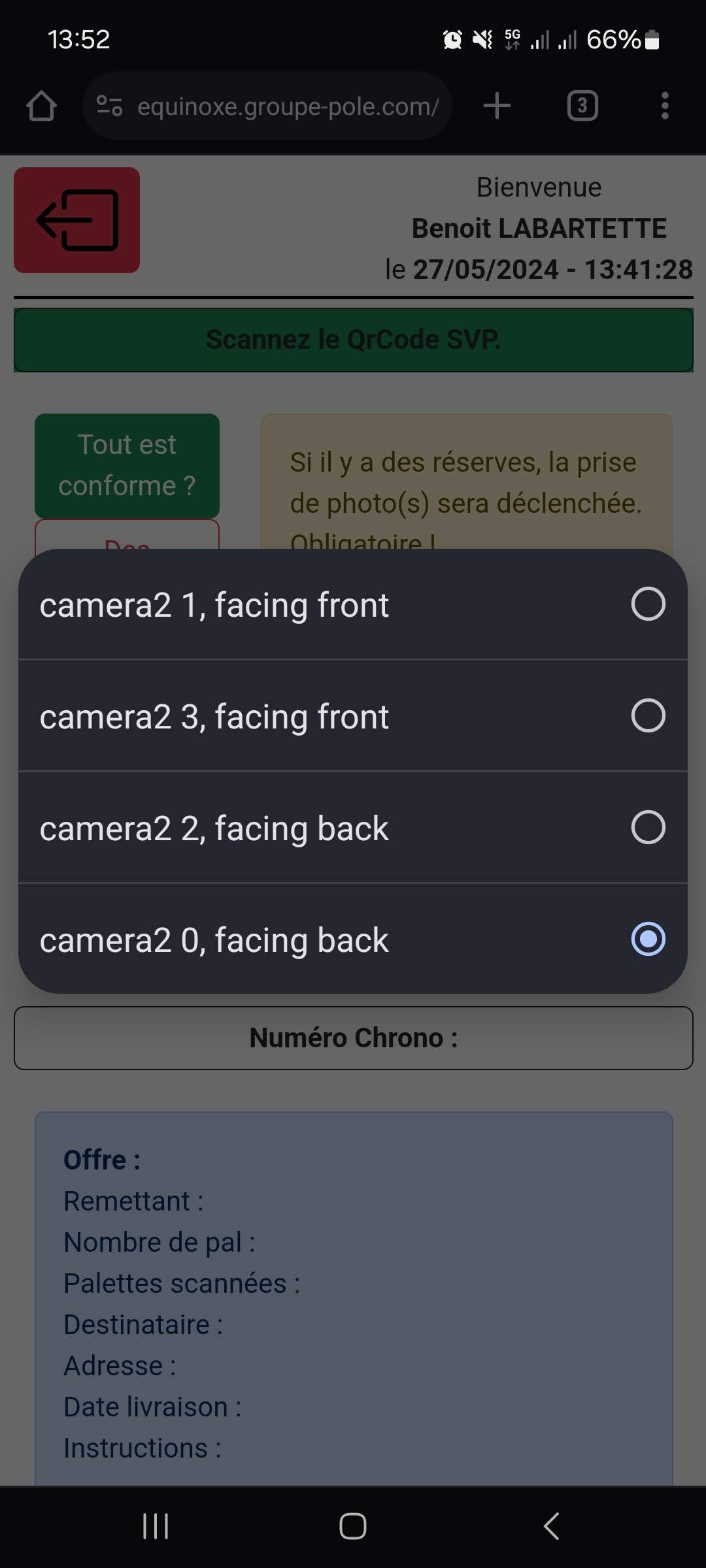
Important ! Selon votre matériel, le navigateur que vous utilisez etc. Il se peut que l’appareil photo qui s’est allumé ne soit pas le bon. Exemple, vous voyez votre visage et non ce qui se trouve devant vous. Dans ce cas il suffit de cliquez sur « Arrêt » et via le menu prévu à cet effet changer d’appareil photo dans la liste, puis à nouveau cliquez sur « Démarrer le scan ».
Sur certains appareils et c’est le cas chez moi, il est également possible d’avoir un bouton intitulé « Démarrer la lampe ». Bien qu’optionnel cette fonction peut être utile dans un environnement sombre car elle vous permets d’allumer le flash du téléphone en guise de lampe. Et d’y voir plus clair. Bien que la lampe s’éteigne si on change de page et que l’on passe à autre chose dans l’application, le fait de la laisser inactive n’éteindra pas la lampe (rappelez-vous qu’à l’heure actuelle l’écran reste actif). Alors n’oubliez pas d’arrêter la lampe à la fin si vous n’en avez plus besoin. Cela vous permettra des économies de batterie.
Si cette possibilité n’est pas affichée sur l’écran, il suffit généralement de changer d’appareil photo. Par exemple, sur mon smartphone, j’ai 4 appareils photos de proposés. 2 « front » qui affiche mon visage et 2 « back » qui affiche ce que je filme avec le téléphone. Il faut savoir que la lampe est liée à un de ces deux derniers appareils photos. Donc pour faire court si vous êtes bien sur un appareil photo « back » mais que l’option n’apparaît pas, essayez de sélectionner le second appareil « back ».
Dernière mise à jour le 27/05/2024.