Configuration initiale
Intro.
Tout d’abords ! Sachez qu’une pression sur le petit bouton rouge du pistolet n’éteint absolument pas le pistolet. Cela le met en « veille » et la batterie continuera de se décharger si le pistolet n’est pas sur sa base de chargement.
Pour redémarrer complètement un pistolet en cas de problème il faut : maintenir les touches « 1 » et « 9 » du clavier physique puis une petite pression sur le bouton rouge. Le pistolet redémarre complètement et vous demandera de recalibrer l’écran. Cette opération s’appelle un « Cold Reboot ». Parfois cette opération s’avère nécessaire si par exemple le pistolet se met à « ramer ».
Wi-Fi
Configuration du Wi-Fi et connexion à un réseau
Lors de l’allumage du pistolet, le logiciel Telnet CE (WaveLink) se lance automatiquement. Il affichera une erreur si le pistolet n’est pas connecté au réseau Wi-Fi du lieu de son utilisation.
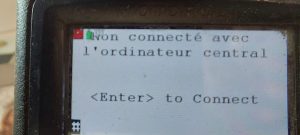
- Un premier message apparaît « Non connecté avec l’ordinateur central » « <Enter> to Connect
- Il faut appuyer sur la touche « ENT » du clavier physique.
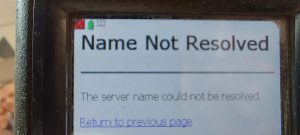
- Un second message apparaît « Name Not Resolved »
- Il faut appuyer successivement sur les touches « CTRL » puis « F10 »
Cette étape a pour effet d’afficher le menu du logiciel TelnetCE. On peut voir en haut une icône pour le réseau Wi-Fi, une pour le niveau de batterie et une 3ème qui ne sera pas détaillée dans ce document car inutile dans notre cas.
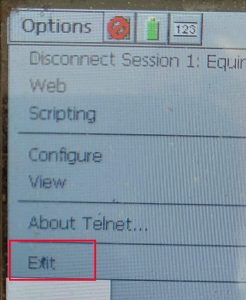
Dans ce menu il y a « exit » comme dernier choix. Cliquez dessus. Une boite s’affiche demandant la saisie d’un mot de passe. Un clavier virtuel s’affiche aussi. Il faut prendre un objet fin et pointu pour saisir le mot de passe sur ce clavier virtuel.
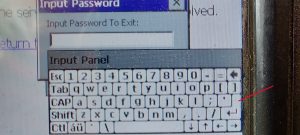
Appuyez sur la touche « entrée » du clavier virtuel pour valider. Nous voilà sur l’interface de Windows CE, nous sommes sortis de TelnetCE. En bas à droite se trouvent des icônes.

- La première indique l’état du réseau Wi-Fi (ici non connecté)
- La seconde l’état de la batterie
- La troisième l’état du clavier virtuel
- La quatrième ne sera pas détaillée
Lors du clic sur l’icône qui concerne le réseau Wi-Fi, ce menu s’affiche :
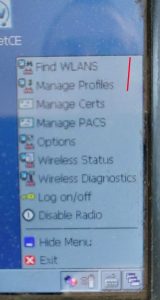
Les deux menus principaux qui nous intéressent sont les deux premiers en haut de la liste.
- Find WLANS
- À utiliser si votre réseau Wi-Fi (son nom) est visible.
- Manage Profiles
- À utiliser si votre réseau est caché. Ou pour modifier des paramètres déjà renseignés.
À partir de là tout dépendra de votre réseau et de sa configuration. Dans la suite nous montrerons le profil de configuration le plus généralement utilisé. Mais comme dit tout dépend de votre configuration au sein de votre entreprise.
Premier cas, le réseau est visible.
On clique donc sur « Find WLANS », après une petite recherche une liste de réseaux Wi-Fi s’affiche. Du moins tous ceux qui ont été détectés par le pistolet.
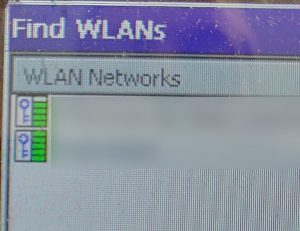
Dans l’exemple, deux réseaux ont été trouvés. Avec le stylo, stylet, restez appuyer sur le réseau sur lequel connecter le pistolet. Un menu s’affiche. Il faut sélectionner « create profile ».
À partir de là 8 étapes seront nécessaires. Toutes dépendantes de votre configuration Wi-Fi.
Étape 1 :
Normalement rien à faire ici sauf à cliquer sur Next. « Profil Name » s’est rempli automatiquement avec le nom du réseau que vous avez sélectionné précédemment.
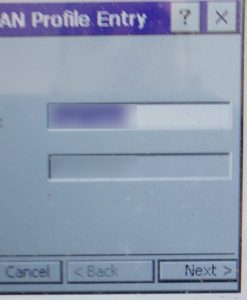
Étape 2 :
Ici aussi, normalement il n’y a rien à modifier.
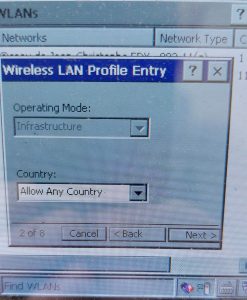
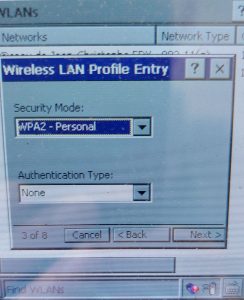
Étape 3 :
Alors ici cela dépend de votre réseau mais généralement c’est « WPA2 – Personal » qui est le plus courant. « Authentification Type » est très peu utilisé. Donc pas de besoin de changer.
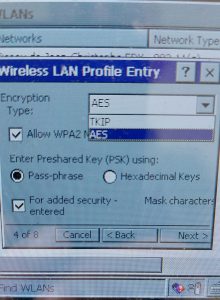
Étape 4 :
Voici généralement les paramètres les plus courants.
- Encryption Type : AES
- Allow WPA2 Mixed Mode coché
- Pass-Phrase sélectionné
- For added security – entered coché
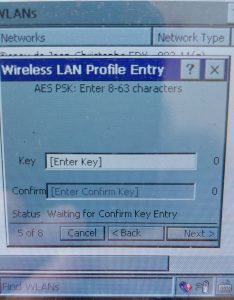
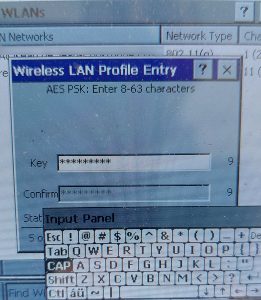
Étape 5 :
Il faut répéter la clé deux fois ! Soit avec le clavier physique, soit avec le clavier virtuel.
Étape 6 :
D’une manière générale, rien à modifier ici.
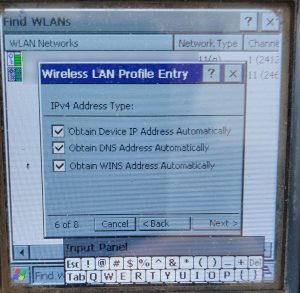
Étape 7 :
Pareil normalement rien à changer.
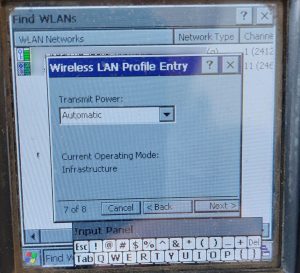
Étape 8 :
Encore une fois rien à changer. Juste cliquer sur « Save ».
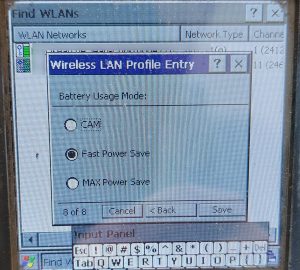 À la fin de tout ceci, vous devriez avoir l’icone du Wi-Fi en vert en bas à droite (patientez quelques secondes). Si ce n’est pas le cas, dans la liste des réseaux Wi-Fi au début des 8 étapes il faut éditer le profil et corriger la configuration du réseau. Pour se faire restez appuyé sur le réseau et choisir « edit » dans le menu qui s’affiche. Puis recommencer ces 8 étapes.
Si c’est vert, c’est bon le pistolet est connecté et prêt à être utiliser.

Deuxième cas le réseau est invisible.
Le mode opératoire est exactement le même sauf qu’au lieu de sélectionner un réseau Wi-Fi pour créer un profil il vous faudra cliquer en dehors de la liste des réseaux trouvés, cliquer sur « add », entrer vous-même un nom de profil et entrer vous-même le nom du réseau. Cela correspond à l’étape 1 du document. Les suivantes sont inchangées.
Enfin ! Étape très importante !
En cas de « cold reboot » le pistolet aura perdu cette configuration. Il faudra la refaire. Pour éviter ça. Il faut exporter le profil en suivant les étapes de cette capture d’écran. Ne pas exporter un profil tant que l’icone n’est pas verte. Ça ne sert à rien !
Inutile de changer quoique ce soit ici, juste cliquer sur « OK ».
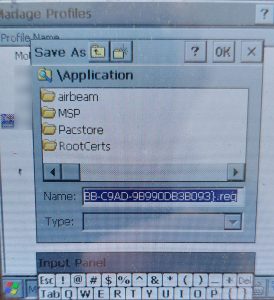
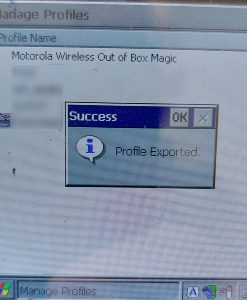
On peut tout fermer ! Le pistolet est prêt. Nous pouvons relancer le logiciel TelnetCE qui se trouve sur l’écran d’accueil du pistolet. Celui-ci est paramétré d’office pour aller pointer sur Equinoxe. Sans action de votre part.
C’est parti pour le flashage des palettes.